3 de jun. de 2009

Como gravar seriados/filmes em DVD

Voltado para usuários com pouco contato em edição de vídeo, ConvertXtoDVD converte vários tipos de arquivos (por isso o X no nome do programa) para o DVD, sem requisitar que o usuário tenha um certo conhecimento prévio sobre o assunto. Aprenda como utilizá-lo!

Não podemos ignorar. Hoje em dia uma parcela grande de usuários não assistem ou esperam por aquele episódio do seu seriado preferido aparecer na televisão. Vão, sim, correr em sites de downloads ou a programas de compartilhamento de arquivos como o eMule ou Torrent para baixar o episódio assim que lançado.
A grande dificuldade, teoricamente, está em gravar o vídeo em um DVD de forma que consiga vê-lo num DVD player qualquer. Para executar essa função e outras, como passar o vídeo de sua câmera para o DVD por exemplo, com maestria, normalmente indicamos o software ConvertXtoDVD.
Voltado para usuários com pouco contato em edição de vídeo, o software converte vários tipos de arquivos (por isso o X no nome do programa) para o DVD, sem requisitar que o usuário tenha um certo conhecimento prévio sobre o assunto.
A variedade de arquivos suportados é tão ampla (suporta arquivos do tipo DivX, DviX, WMV, AVI, MPEG, MOV, RM, RMVB e até legendas no formato .SRT) que, de certa forma, torna o software como uma unanimidade entre os usuários. Nesse tutorial, ensinaremos como utilizar o software e a entender o seu método de funcionamento.

A interface do software é muito intuitiva. Ao clicar no botão de "adição", você já poderá começar processo para converter o vídeo e gravá-lo no formato compatível com o seu DVD. Mas, antes disso, clique na aba "Configurações" e depois em clique na opção "Geral".


Ao entrar na opção de configurações gerais, você terá que ajustar apenas uma opção: a da pasta "Pasta de Trabalho". A pasta escolhida será a utilizada quando você terminar de converter o vídeo. A alteração é indicada para quem nunca acessou o programa.
Tendo ajustado a pasta, você não precisará preocupar-se em localizar o vídeo. Acredite, muitos usuários "esquecem" desse detalhe e depois ficam alguns minutos procurando pelo arquivo. O resto das opções, você poderá ignorar, pois não trazem relevância ao tema.


Ainda na opções gerais, clique na aba "Capítulos" para definir o tempo de reprodução de cada capítulo. Na opção "Inserir Capítulo a cada" você definirá a cada quantos minutos o programa irá definir um capítulo automaticamente.
Na segunda opção, "Para vídeos maiores", você indicará para o programa que a opção de cima só será valida em vídeos acima de tantos minutos. Por exemplo, imagine um epísodio comum de 40 minutos.
Nesse caso, você indicará para o programa gerar novos capítulos a cada 10 minutos apenas se o vídeo for maior do que 40 minutos. Ajustar essa opção significa que você poderá passar o vídeo rapidamente e, caso queria ver determinada cena novamente, basta no clicar no botão para o vídeo ser reproduzido entre os começos de cada capítulo. É semelhante ao menu de capitulos de um DVDs mesmo, quando você escolhe pra ver de determinado ponto.


Depois de ajustar quando será a parada para os capítulos, clique em "Menu" para "autorar" seu DVD (é o processo de design e criação de DVD).
Entre as opções disponíveis, escolha a opção "Auto-Iniciar" para o DVD ser reproduzido assim que você introduzí-lo na bandeja, "Tocar continuamente" para a reprodução do DVD recomeçar assim que terminar a exibição, "Tocar em sequência" para os vídeos serem reproduzidos em sequência e "Pular para o menu principal" para adicionar um menu padrão ao DVD e, facilitar assim, a interação com o conteúdo.


As outras opções servirão para você ajustar o fundo, o nome do DVD e o número máximo de filmes mostrados no menu. Em "Template padrão" você definirá qual será a imagem de fundo para o menu do DVD.

Definido o menu e as opções de design do conteúdo, você poderá definir o formato de cores da sua televisão na aba "Formato de TV". É importante frisar que varia de televisão para televisão, mas o recomendado é selecionar no drop "Vídeo Padrão" o formato NTSC e, em "Tela de TV", o formato tela cheia 4:3.


Após setar as opções do formato da televisão, vamos definir o que software vai fazer quando terminar o processo de conversão. Clique na aba "Gravação" e selecione a opção "Gravação resulta em DVD" para gravar da conversão direto para o DVD.

Antes disso, selecione no drop, abaixo da opção "Gravação resulta em DVD" o drive do gravador de DVD. Pronto, você nem precisará se preocuparar em gravar o DVD após converter, o software fará isso pra você.
É importante avisar que alguns usuários relataram problemas com esse tipo de ação (do tipo não conseguir gravar). Nos testes realizados pelo Superdownloads, todos os DVD foram gravados com perfeição.


Como penúltimo passo de configuração, falta ajustar as opções padrões da legenda. Clicando na opção "Idioma padrão" e escolha o idioma padrão em Português.


Depois, logo abaixo, clique na opção "Configurações de renderização do texto das legendas". Você poderá escolher em qual área da tela a legenda aparecerá em relação ao topo do vídeo.
Definindo o valor "90%", por exemplo, a legenda ficará 90% distante do topo da imagem. Esse costuma ser o valor padrão para as legendas serem bem visíveis no vídeo. Na mesma área, você poderá escolher a fonte, cor e tamanho do texto das legendas.

O último passo da configuração: escolher como será a conversão. Clique na aba "Codificar" para definir como será feita a conversão. Em "Velocidade/Qualidade da Codificação" você poderá definir a qualidade/velocidade da conversão do vídeo.
Se você for um daqueles usuários que preza pela qualidade da imagem e não se importa pelo tempo que levará a conversão, escolha a opção "Qualidade Alta/Codificação baixa".
Caso prefira priorizar o tempo, escolha a opção "Qualidade baixa/Codificação alta" para ter uma conversão mais rápida mas com menos qualidade. Ainda na aba "Codificação", escolha a opção DVD-5 dentro do drop-down "Tamanho Final". Finalmente clique em OK para terminar as configurações!


Pronto! Com o software devidamente configurado, resta importar os vídeos que serão gravados. Volte para a tela principal do programa e clique em no menu "File" e depois na opção "Adicionar arquivo de vídeo" para adicionar os arquivos.
É importante, mais uma vez, lembrar que adicionar muitos vídeos resultará muita compressão e, consequentemente, a perda de qualidade será inevitavel. Procure adicionar no máximo 2 horas de filmes.


Outro dica importante é colocar o nome da legenda exatamente igual ao do vídeo. Caso faça isso, o software carregará a legenda automaticamente. Mas, se as legendas não forem adicionadas automaticamente, você poderá adicioná-las manualmente. Basta clicar com o botão direito em "Legenda" e depois selecionar a opção "Adicionar Legenda".


Por fim, basta clicar na opção "Converter" para dar ínicio ao processo de conversão e esperar pelo DVD! Simples e fácil, com o ConvertX você poderá assistir aos DVDs na sua televisão.


Creditos:O presente Tutorial é extraído do Site Superdowloads

A Partir do próximo amanhecer


Hoje “me dei um tempo” para pensar na vida. Na minha vida!!! Decidi então que a partir do próximo amanhecer, vou mudar alguns detalhes para ser a cada novo dia, um pouquinho mais feliz. Para começar, não vou mais olhar para trás. O que passou é passado, se errei, agora não vou conseguir corrigir. Então, para que remoer o que passou? Refletir sobre aqueles erros sim e então fazer deles um aprendizado para o “meu hoje”…

Nem todas as pessoas que amo, retribuem meus carinhos como “eu” gostaria… E daí? A partir do próximo amanhecer vou continuar a amá-las, mas não vou tentar mudá-las Pode ser até que ficassem como eu gostaria que fossem e deixassem de ser as pessoas que eu amo. Isso eu não quero. Mudo eu…Mudo meu modo de vê-las. Respeito seu modo de ser. Mas não pense que vou desistir de meus sonhos!!! Imagine!!!

A partir do próximo amanhecer, vou lutar com mais garra para que eles aconteçam. Mas vai ser diferente. Não vou mais responsabilizar a mais ninguém por minha felicidade. EU VOU SER FELIZ!!! Não vou mais parar a minha vida porque o que desejo não acontece, porque uma mensagem não chega, porque não ouço o que gostaria de ouvir. Vou fazer meu momento…Vou ser feliz agora…

Terei outros dias pela frente!!! Nunca mais darei muita importância aos problemas que não tenho conseguido resolver. A partir do próximo amanhecer, vou agradecer a Deus, todos os dias por me dar forças para viver, APESAR dos meus problemas. Chega de sofrer pelo que não consigo ter, pelo que não ouço ou não leio. Pelo tempo que não tenho e até de sofrer por antecipação, pensando sempre, apenas no pior.

A partir do próximo amanhecer, só vou pensar no que tenho de bom. Meus amigos, nunca mais precisarão me dar um ombro para chorar. Vou aproveitar a presença deles para sorrir, cantar, para dividir felicidade. A partir do próximo amanhecer vou ser eu mesmo. Nunca mais vou tentar ser um modelo de perfeição. Nunca mais vou sorrir sem vontade ou falar palavras amorosas por que acho que sei o que os outros querem ouvir.

A partir do próximo amanhecer vou viver minha vida, SEM MEDO DE SER FELIZ. Vou continuar esperando. Não, não vou esquecer ninguém. Mas… A partir do próximo amanhecer, quando a gente se encontrar, com certeza, vou te dar “aquele” abraço bem apertado, e com toda sinceridade dizer… ADORO VOCÊ e tenho muito amor para lhe dar.

Um ótimo final de semana!! Que teu próximo amanhecer seja de muita ESPERANÇA!! A energia ? esta ai dentro de você!
Pegue e Acelere!

(Texto: Rosalva Rela)

Bom dia!


Gusto? Então copie esse post para seu Blog:


29 de mai. de 2009

Gravar 2 filmes num DVD 4.7 Gb somente os filmes principais, pelo Nero Vision

O tutorial que seja abaixo foi retirado do Blog: http://www.playvideo.xpg.com.br/

DVD-9 para DVD-5 mantem a estrutura do DVD original.

Aqui descrevo um método para montar um novo DVD com 2 filmes ou +, porem perde a estrutura do filme original, menus, extras e legendas.

Os 2 DVD's somente o filme principal devem estar copiados em pastas no HD, veja aqui


A cópia feita pelo DVD Shrink 3.2 ou Nero Recode2 mesmo quando há compressão

Abrir o Nero Vision, Selecionar Criar DVD / DVD-Vídeo

Clicar Adicionar arquivos de vídeo...
Localizar a pasta com o 1º Filme, o NVE já abre a pasta VIDEO_TS
Selecionar os arquivos .VOB e clicar Abrir

Aguardar o carregamento dos arquivos

Clicar na tecla Juntar títulos, se não o fizer automaticamente
Opção: Criar capítulos
Voltar a adicionar arquivos de vídeo, para carregar o 2º Filme

Opção: Criar menu

Clicar Avançar

Aqui como ficou o menu, foi adicionado um foto de fundo, colocado Título e escolhido as teclas

Aqui seleciona Gravar numa pasta no HD, e clica Gravar [no caso da mensagem acima responda Sim]
Como o projeto ficou maior que um DVD4.7 será salvo como DVD9
Obs: Se o DVD ficar dentro do tamanho de um DVD 4.7 pode gravar direto na mídia DVD

No caso DVD9 vamos usar o Nero Recode2 na opção recodificar um DVD inteiro para outro,
para comprimir e gravar no DVD 4.7

No exemplo acima a soma dos 2 filmes ficou com 3.07 horas, as perdas de qualidade do vídeo foram
pequenas quase não se percebe, colocando mais filmes, ou filmes com tempo maior somando 4 horas ou +
já é visível a piora da imagem, porem mesmo colocando 6 horas de filme ainda fica superior a um VCD
Use mídia regravável "DVD+RW" para fazer testes.
Ver foto de filme feito deste modo


Gusto? Então copie esse post para seu Blog:


22 de mai. de 2009

Você sabe o que é carta social?


Hoje irei colocar aqui algumas informações que todos os consumidores deveriam saber, mas que infelizmente não sabem, como por exemplo, ao ir ao correio, para enviar correspondência, de pessoa física para pessoa física, que contenha duas folhas mais ou menos, para qualquer lugar/Estado, se você colocar abaixo do CEP as palavras “Carta Social”você irá pagar apenas R$0,01 pelo envio? Segundo o website do correio:

“CARTA SOCIAL

A quem se destina?

Destinada exclusivamente às pessoas físicas (remetente e destinatário). Serviço Postal prestado pela ECT com o objetivo de facilitar o acesso aos serviços postais às camadas menos favorecidas de nossa população.Principais características

1. postagem máxima de 5 (cinco) objetos por remetente;
2. limite máximo de peso igual a 10(dez) gramas;
3. endereçamento (remetente e destinatário) efetuado de forma manuscrita;
4. mensagem envelopada, não se admitindo utilização de envelope tipo “data-mailer”, com janela, com timbre de pessoas jurídicas ou com inscrições promocionais impressas no envelope. É admitida a utilização de envoltório por dobramento de papel (invólucro obtido mediante dobras de uma única folha de papel ou confeccionado pelo próprio remetente).
5. menção “carta social” aposta pelo remetente no canto inferior esquerdo do anverso do envelope, acima das quadrículas reservadas à indicação do CEP;
6. franqueamento realizado por meio de selos ou estampa de máquina de franquear;
7. não utilização de qualquer serviço adicional ou acessório;
8. remetente e destinatário devem ser pessoas físicas;
9. entrega em âmbito nacional;
10. tratamento de objeto urgente.
Conheça o preço e o prazo de entrega.”

Aos 30&Alguns acho extremamente importante quando recebermos uma informaçãop como a que recebi via email, confirmar se é verídica e se for, avisar aos conhecidos, como eu sempre digo, acredito que a melhor forma de transmitir cultura e conhecimento é passando o que sabemos para frente, sempre compartilhando informação. Um ótimo domingo para todos vocês!

Créditos: 30ealguns


Gusto? Então copie esse post para seu Blog:


14 de mai. de 2009

AIMP 2.60 Build 472 Beta

Image and video hosting by TinyPic

“Um excelente reprodutor de audio”

Para os impacientes AIMP Beta já disponível, em versão beta (teste de um teste) deste popular jogador.

AIMP é um jogador completo som, com um conversor de arquivos de áudio (WMA, WAV, OGG, MP3) e uma variedade de opções interessantes, que têm de se tornar rapidamente um dos mais populares players de áudio …

Informações sobre o programa

Nome do Arquivo: aimp_2.60.472_beta_1.rar
Versão: 2,60 Build 472 Beta
Tamanho: 3.7 MB.
Autor: AIMP.
Data: 09 de Maio de 2008.
Língua: Multilingue, incluindo Inglês e Espanhol.
Sistema: Windows 2000, Windows XP e Windows Vista.
Licença: Freeware (gratuito)

Download

Créditos: Superdownload

Vista Codec Package 5.2.4

Image and video hosting by TinyPic

“Codecs para Windows Vista”

Vista Codec Package é uma das primeiras coleções de codecs para o novo sistema operativo Windows Vista da Microsoft.
Vista Codec Package traz um vasto leque de importantes codecs necessários para reproduzir áudio e vídeo sem problemas …

Contém os seguintes codecs: Informações e Downloads.

- AAC Parser
- AC3File
- AC3Filter
- AudioSwitcher
- AVI <-> AC3/DTS
- CoreVorbis Audio Decoder
- D2VSource
- DC-Bass Source
- DivX Decoder Filter
- DSM Muxer
- DSM Splitter
- DTS/AC3/DD + Fonte
- DTSWAVSource
- Haali Video Renderer
- FFDShow Video Decoder
- FLV Splitter
- MP4 Fonte
- Nero ES Vídeo Reader
- Nero QuickTime ™ Video Decoder
- Ogg Fonte
- RealVideo Decoder
- Haali Media Splitter
- VP7 Decompressor
- CyberLink QuickTime Fonte Filtro
- FFDShow Video Encoder
- Sipro Lab Telecom Audio Codec
- Microsoft Windows Media Video 9 VCM

Última versão 5.2.4 Changes:
- Atualização FFDShow rev 2798
- Atualização Gabest rev 1014
- Retirar muitos atalhos
- Adicionar novo pedido definições
- É importante para você desinstalar a versão antiga
(mais detalhes aqui)

Programa Técnico

Nome do Arquivo: VistaCodecs_v524.exe
Versão: 5.2.4
Tamanho: 17.3 MB.
Autor: Shark007
Data: 05 de Maio de 2009.
Idioma: Inglês.
Sistema: Windows XP, Windows 2003, Windows Vista.
Licença: Freeware (gratuito)

Download

Créditos: Superdownload

13 de mai. de 2009

Vidas Interessantes


O texto que segue abaixo encontrei em um orkut de um amigo, e tocou-me bastante e resolvi compartilha-lo com você amigo/visitante, para também como eu, ler e refletir.


"Pessoas com vidas interessantes não têm fricote. Elas trocam de cidade. Sentem-se em casa em qualquer lugar. Investem em projetos sem garantia. Interessam-se por gente que é o oposto delas. Pedem demissão sem ter outro emprego em vista. Aceitam um convite para fazer o que nunca fizeram. Estão dispostas a mudar de cor preferida, de prato predileto. Começam do zero inúmeras vezes. Não se assustam com a passagem do tempo. Sobem no palco, tosam o cabelo, fazem loucuras por amor, compram passagens só de ida..."

"Um homem precisa viajar. Por sua conta, não por meio de histórias, imagens, livros ou TV. Precisa viajar por si, com seus olhos e pés, para entender o que é seu. Para um dia plantar as suas próprias árvores e dar-lhes valor. Conhecer o frio para desfrutar do calor. E o oposto. Sentir a distância e o desabrigo para estar bem sob o seu próprio teto. Um homem precisa viajar para lugares que não conhece para quebrar essa arrogância que nos faz ver o mundo como o imaginamos, e não simplesmente como é ou pode ser. Que nos faz professores e doutores do que não vimos, quando deveríamos ser alunos, e simplesmente ir ver."

11 de mai. de 2009

Por que será que as mulheres choram, sem ter motivo para isso


Um garotinho perguntou à sua mãe:

- Mamãe, por que você está chorando?

E ela respondeu:
- Porque sou mulher...

- Mas... eu não entendo.

A mãe se inclinou para ele, abraçou-se e disse:
- Meu amor, você jamais irá entender!

Mais tarde o menininho perguntou ao pai:
- Papai, porque mamãe às vezes chora sem motivo?

- Todas as mulheres sempre choram sem motivo...
Era tudo o que o pai era capaz de responder...

O garotinho cresceu e se tornou um homem. E, de vez em quando, fazia a si mesmo a pergunta: "por que será que as mulheres choram, sem ter motivo para isso?"

Certo dia esse homem se ajoelhou e perguntou a Deus:
- Senhor, diga-me... por que as mulheres choram com tanta facilidade?

E Deus lhe disse:
- Quando eu criei a mulher, tinha que fazer algo muito especial.
Fiz seus ombros suficientemente fortes, capazes de suportar o peso do mundo inteiro...
porém suficientemente suaves para confortá-lo.
Dei a ela uma imensa força interior para que pudesse suportar as dores da maternidade
Dei-lhe a fortaleza que lhe permite continuar sempre a cuidar de sua família, sem se queixar, apesar das enfermidades e do cansaço, até mesmo quando outros entregam
os pontos!
Dei-lhe sensibilidade para amar seus filhos, em qualquer circunstância, mesmo quando esses filhos a tenham magoado muito...
Essa sensibilidade lhe permite afugentar qualquer tristeza, choro ou sentimento da criança, e compartilhar as ansiedades, dúvidas e medos da adolescência!
Porém, para que possa suportar tudo isso, meu filho...
eu lhe dei as lágrimas, e são exclusivamente, para usá-las quando precisar. Ao derramá-las, a mulher verte em cada lágrima um pouquinho de amor.
Essas gotas de amor desvanecem no ar e salvam a humanidade!

O homem respondeu com um profundo suspiro...
- Agora eu compreendo o sentimento de minha mãe, de minha irmã, de minha esposa.

Créditos: Amiga Cida

8 de mai. de 2009

Pen Drive - Alta proteção para seus arquivos

Se você procura por uma boa proteção para seus arquivos e/ou pastas no seu pendrive (Claro que pode ser usado no computador também), SafeHouse é um software extraordinário, que sempre pedirá uma senha, escolhida por você, quando acessado. Ou seja, nada de bisbilhotarem seus arquivos secretos! Ele é um aplicativo "portable" e pode proteger seus arquivos e pastas rodando direto no seu pendrive, é totalmente grátis e funciona em qualquer tipo de dispostivo portátil como pendrives, ipod, etc. Muito útil! Clica aí e baixe grátis!

Créditos:
Bsone


Tube Chop: Recorte e compartilhe vídeos do YouTube


Sabe quando você indica ou posta um vídeo do YouTube, mas tem que dizer que a parte legal começa nos três minutos e cinco segundos e talz ou coisa parecida? Pois bem, com o Tube Chop, isso não é necessário. Através desta ferramenta online, qualquer um pode facilmente recortar vídeos do YouTube e criar uma nova URL ou incorporar o vídeo à partir do momento desejado, eliminando as partes irrelevantes.
Image Hosted by ImageShack.us
Créditos: Clavatown

Lembrete - Memorizador Eletrônico

Abaixo estou disponibilizando um programa que utilizo para lembrar de compromissos, muito pequeno, simples mas eficiente. Para facilitar a utlização vai abaixo o link pra baixar e imagens explicativas, para a utilização do mesmo.
Para baixar o programa é só

CLICAR AQUI

Pequeno TUTORIAL DO MEMORIZADOR ELETRONICO
1º – A imagem abaixo mostra onde ficará o programa, ou seja, na barra de estatos próximo ao relógio do Windows. Para você inserir um lembrete, você clica com o botão direito do mause, e aparecerá um pequeno menu, é só escolher a opção “Editor de Lembretes“.
lembrete01
2º - Depois de feito isso, aparecerá a segunda imagem, onde você tem a opção para escrever o que deseja, escolher o dia e hora que deverá ser lembrado.
lembrete02

Jogo da Memória- viciante

Teste sua memória com este joguinho viciante. Em cada nível são mostradas as imagens que você deve memorizar e identificar no quadro seguinte.
Image Hosted by ImageShack.us
Crédito: Clavatown

Imprima apenas o que quizer

Sabe quando voce quer imprimir determinado trecho de um site? É chato ficar copiando e colando texto no Word ou editando screenshots no Paint, prá não desperdiçar tinta da impressora, né?
Pois bem, para acabar com esses problemas acesse o PrintWhatYouLike.com e imprima apenas o que quiser de qualquer site. O processo é bem simples, rápido e intuitivo e não precisa instalar nada. Basta digitar o endereço da página que quer imprimir e ver as opções.

Image Hosted by ImageShack.us

Créditos: Clavatown

Icones – Criar icone com suas fotos

Os Créditos da presente dica é do Blog do Clavatown
iConverter transforma suas fotos em ícones dos mais variados tamanhos e formatos, para o Windows, Mac OS X, perfis, emoticons, etc. Detalhe: renomeie os arquivos para upload com apenas um nome, se for o caso.
Para salvar, depois da conversão, clique nas extensões (icns, ico ou png).
Image Hosted by ImageShack.us

Icones - varios icones para embelezar seu site ou blog


A Dica abaixo foi encontrada no Blog O Que é Isso


Se você não tem as habilidades ou o tempo para criar ícones originais para o seu website você pode encontrar muitos na web . Iconfinder é um motor de busca para procurar ícones . Outro motores de busca é Iconlook.
Divirta-se!


E-mail – mensagem que se auto-destroi


Encontrei esta dica no Blog do Clavatown, bem interessante, parece até coisa de 007, ou seja, você pode enviar um e-mail ou um link, para uma pessoa e determinar em quanto tempo ela será destruída ( 15, 30, 45 segundos ou 1, 2, iu 5 minutos), e ainda só pode ser lida uma vez. Uma vez lida, a mensagem se auto-destruirá para sempre, no tempo previsto, sem deixar vestígios. Para acessar a essa dica você pode Clique aqui ou no banner abaixo,
Image Hosted by ImageShack.us
Você ao entrar no site aparecerá a janela abaixo.
e-mail-destruicao
OBS: Eu fiz o teste enviando um destes e-mail para mim mesmo e observei que a mensagem foi pasta de span, mas vc observem o nome da mensagem como a figura abaixo
e-mail-destruicao2
A mensagem terá o seguinte teor:
A friend (or foe?) sent you a self-destructing message.
You have one chance to read it.
Click this link to view message:
http://www.destructingmessage.com/msg.php?k=oi0efydp3x
————————————-
Service of www.spiffy.net
Note: Message may be deleted if not viewed within 90 days.
TRADUÇÃO DA MENSAGEM ACIMA
Um amigo (ou inimigo?) Enviou-lhe uma mensagem de auto-destrutivas.
Você tem uma chance de lê-lo.
Clique nesse link para visualizar mensagem:
http://www.destructingmessage.com/msg.php?k=oi0efydp3x
————————————-
Serviço de www.spiffy.net
Nota: A mensagem pode ser eliminada se não for visualizada no prazo de 90 dias.


Gramática On Line – para quem não tem em casa pega na net

Formatar – 10 dicas

Formatar o computador é um processo pra lá de traumático. Muita gente (eu incluído) entra em pânico por ter que reinstalar o computador. É uma coisa extremamente chata de se fazer, e dependendo das condições e da quantidade de dados a serem salvos, é um processo muito demorado.
Sendo assim, reunimos 10 dicas muito úteis para você saber o que fazer caso precise formatar o seu computador. Siga a risca as instruções e garantimos que você irá conseguir fazer esse processo sem maiores sustos.
1) Salve os seus favoritos. Nesse post, mostramos como é simples salvar os seus favoritos tanto no Internet Explorer quanto no Firefox. É extremamente chato perder os favoritos, pois neles encontram-se os sites que mais costumamos visitar e acessar regularmente, portanto, dependendo da quantidade que você tiver vai ser a maior trabalheira consultar todos de novo e salvá-los novamente.
2) Faça backup de todos os seus drivers. Tão importante quanto os favoritos, nesse artigo demonstramos como utilizar uma ferramenta simples e fácil para salvar todos os drivers atualmente instalados no seu computador e transportá-los para um arquivo executável, simplificando a reinstalação após a formatação. Não perca tempo procurando drivers em sites toscos e fóruns obscuros para placas-mãe xing-ling. Com meros 5 minutos você se livra desse problemão.
3) Antes de começar a formatação, disponha de todos os softwares que você utiliza com as mídias de instalação próximas a você. Uma das piores coisas que podem acontecer após formatar o micro é procurar e não encontrar os progamas que normalmente você utiliza.
4) Salve todas as configurações necessárias para o funcionamento da máquina, principalmente as configurações de rede, caso você utilize IP Fixo. Se a configuração for DHCP não há problema. Se tiver algum proxy configurado, anote-o para reconfigurar após a formatação, verifique quais unidades de rede você tem compartilhadas, quais impressoras estão instaladas, etc. Assim, logo que a formatação for realizada, você já poderá conectar na Internet para atualizar o seu sistema e o seu anti-vírus.
5) Se tiver como, faça o backup de todos os seus dados em mídia (dvd, pendrive, etc.) ou num HD externo. Um conselho importante é ter o seu HD particionado em dois. Como hoje em dia os HD’s são pelo menos de 80gb, o ideal é particionar a unidade C (que irá conter o sistema operacional) com 20% do tamanho total do disco, o que num HD de 80Gb seria algo em torno de 16Gb, deixando o resto para seus arquivos, documentos, músicas, filmes, instalação de jogos, etc. Numa formatação futura, isso irá facilitar pois você poderá fazer o seu backup na unidade D sem maiores problemas.
6) Tire um screenshot da sua área de trabalho. Cada usuário tem uma relação bem particular com seu desktop, e a disposicão dos ícones, posição, arquivos na área de trabalho, tudo é distribuído de uma forma que só o próprio usuário entende o motivo. Nada melhor do que após formatar a máquina ter todos os ícones nas mesmas posições e as mesmas facilidades de acesso para os seus arquivos, programas e jogos.
7) A primeira coisa que você deve instalar após realizar a formatação é o anti-vírus. Evite ao máximo instalar programas como MSN ou navegar antes de instalar o anti-vírus e atualizá-lo. Isso irá evitar que sua máquina recém-formatada receba algum vírus pela rede ou seja infectada com spywares logo depois de você ter tido todo esse trabalho. Após instalar e atualizar o anti-vírus, proceda para a etapa seguinte.
8) Após instalar o sistema operacional e ter o anti-vírus atualizado, verifique quais são as atualizações críticas de segurança que estão disponíveis para o seu sistema. As atualizações críticas são fundamentais para aumentar a estabilidade do seu sistema e eliminar brechas de segurança do seu computador que podem ser exploradas por vírus e pessoas mal-intencionadas.
9) Reinstale todos os drivers e verifique se os dispositivos estão funcionando corretamente. Uma coisa importante a se fazer é verificar se existem versões mais atuais dos drivers que você fez o backup. Drivers mais atuais fazem os componentes do computador funcionarem melhor e terem um desempenho mais satisfatório. Após isso reinstale todos os seus programas.
10) Copie de volta os seus dados para as pastas que você desejar, e de preferência abra alguns arquivos para ver se eles estão associados aos devidos programas responsáveis pela sua abertura. Caso todos os arquivos (fotos, planilhas, dcumentos de texto, pdf’s) estiverem abrindo normalmente, é só correr para o abraço e utilizar a máquina com segurança e fresquinha.

Favoritos On Line – Foxmarks Bookmark

Quantas vezes não nos aconteceu querer acessar a um dos nossos favoritos a partir do escritório mas apenas os temos em casa? Ou então quando temos dois PC’s em casa temos de estar sempre a copiar os nossos favoritos de um PC para o outro e muitas vezes acabamos por perder alguns!

Pois bem encontrei uma forma de sanar esse probleminha, e como fazer isso?

1º – Você te que ter o Firefox instalado na(s) máquina(s), caso não tenha ainda é só Clicar Aqui para Baixar

2º- Baixe a extensão Foxmarks Bookmark Synchronizer 2.5.3 Clicando Aqui

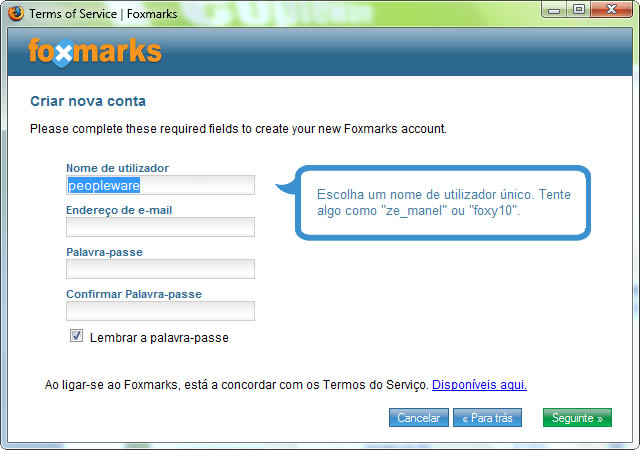
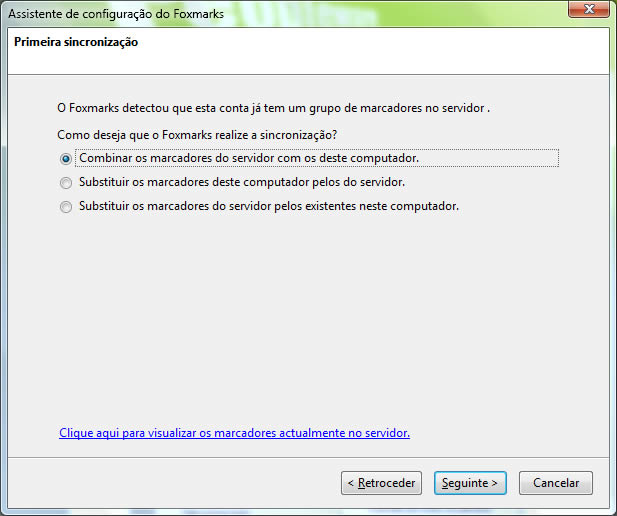
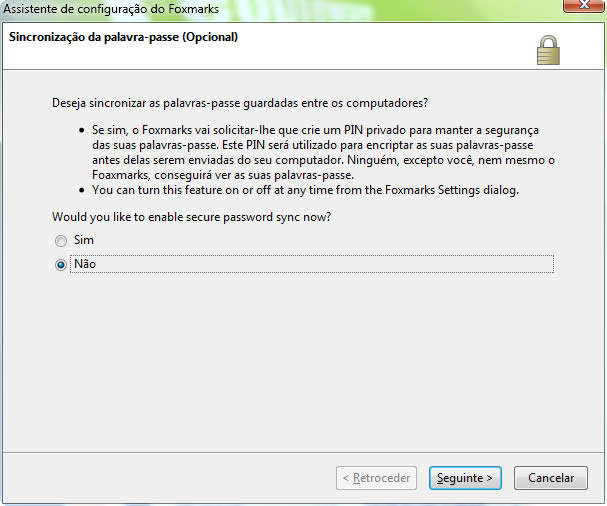
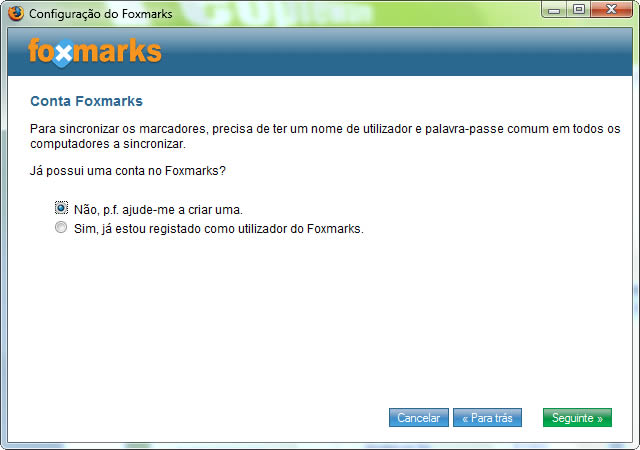
Abaixo algumas telas para melhor aprendizado

O Foxmarks Bookmark Synchronizer pequena extensão resolve tudo isto e proporciona-nos ter os nossos favoritos em todos os nossos PC’s.

Depois de termos aceite o download procedemos à instalação, o mais certo é não termos ainda conta, não há problema em segundos criamos uma.

Preenchemos os nossos dados, atenção à nossa senha pois na próxima utilização já deveremos dizer que já temos conta e será necessária a respectiva password obviamente.

Instalação feita é só sincronizar a informação para o servidor que guardará de forma privada os nossos links. Uma sugestão é manter alguma ordem nos favoritos, facilita quando quisermos fazer o download para uma máquina onde estejam a ser necessários.

Feito o upload já não precisamos de nos preocupar com perdas e danos.

3º- Caso você não tenha o Firefox instalado mas deseja acessar o seus favoritos pro exemplo em uma lLan House, é só vc acessar http://login.foxmarks.com/ e entrar com o seu login e senha, e terá acesso da mesma forma aos seus favoritos,sem ter instalado o Firefox ou a Extensão.

Firefox – 15 Truques para o Firefox


Seguramente que muitos já estão convencidos das vantagens de segurança e comodidade de ter um navegador como o Firefox. Navegação por abas, funcionalidade de extensões, bloqueio de pop-ups… Mas como bom produto feito por geeks, o Firefox esconde muita mais funcionalidades que nem sempre estão ao alcance dos olhos. Aqui estão 15 truques:
1. Se o navegador está demorando muito para iniciar, é possível que o histórico de downloads nunca tenha sido limpo. Clique em Ferramentas > Downloads > Limpar.
2. Digite about:cache?device=disk na barra de endereços e poderá ver ou salvar elementos que tenham ficado na cache de disco do Firefox. Se digitar about:cache?device=memory poderá ver os elementos da cache da RAM.
3. Uma forma alternativa de baixar um arquivo é arrastando o link para a janela Downloads.
4. Se por algum erro qualquer você apagar um favorito e quiser recuperá-lo, sem problemas, abra Favoritos > Organizar e pressione Ctrl+Z ou Editar > Desfazer.
5. Se seu mouse tem um terceiro botão, tente clicar num link para abri-lo em uma nova aba ou clique em qualquer parte de uma aba para fechá-la.
6. Para abrir uma nova aba em branco use o duplo clique no espaço em branco ao lado da última aba aberta, ou pressione Ctrl+T. Para fechar rapidamente uma aba use Ctrl+W.
7. Se pressionar Ctrl enquanto clica com o botão direito em “Exibir imagem” ou “Exibir imagem de fundo”, esta se abrirá numa nova aba ou janela.
8. Para evitar que certos sites mudem o menu contextual que aparece com o botão direito do mouse, abra Ferramentas > Opções > Contéudo > (Javascript) Avançado e desabilite a caixa de opção “Desativar ou substituir menus de contexto”.
9. No Firefox também é possível trabalhar off-line. Abra Arquivo > Modo Offline. Isto serve, por exemplo, num notebook para navegar páginas visitadas previamente sem estar conectado a Internet.
10. Para criar um Favorito, também é possível arrastar o ícone que aparece na barra de endereços (favicon) para o local que queira dentro do menu Favoritos. Também pode ser arrastado para o Desktop para criar um acesso direto à página.
11. Você pode organizar os sites que acessa mais freqüentemente abrindo Exibir > Barras de ferramentas > Favoritos. Pode ser arrastado para ali qualquer página e inclusive criar pastas com um clique no botão direito do mouse. Isto é algo que poucos utilizam e é sumamente prático.
12. Para parar os GIF animados, pressione a tecla Esc.
13. Se deseja ver o código de fonte de páginas que possam ter algum texto oculto como Orkut, Hi5, My space.. desabilite o estilo da página para mostrar o que não está sendo publicado. Exibir > Estilo de página > Nenhum estilo. Para voltar ao normal regresse para Estilos Base
14. Para buscar uma palavra ou frase dentro de uma página, pressione a barra “/” e depois digite a palavra. Para encontrar a seguinte ocorrência dessa palavra, pressione Ctrl+G (ou F3).
15. Se quer apagar uma URL da lista da barra de endereços, clique na barra, coloque o cursor sobre o endereço que queira apagar, e pressione Delete.
Dica: Se você gosta do Firefox, não deixe de testar o Mozilla Firefox 3.1 Beta 3, ele está muito mais rápido que as outras versões, isto se deve à ferramenta javascript TraceMonkey desenvolvida pela empresa.
Créditos: Soft Arquivo